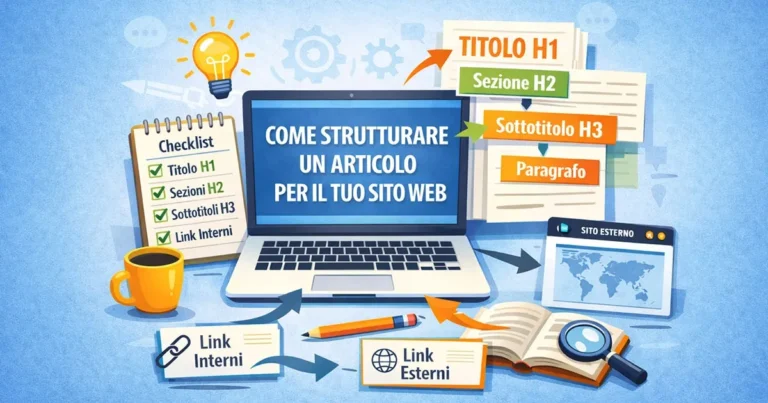
Come strutturare un articolo per il tuo sito web

Come strutturare un articolo per il tuo sito web

Scrivere un buon articolo di blog non significa scrivere un testo tutto di seguito.

Un buon articolo è organizzato in parti ben definite, che aiutano il lettore a capire subito di cosa si parla e a seguire il contenuto senza sforzo.

Questo articolo nasce perché, in questi anni, una delle richieste più continue che ho ricevuto da parte dei miei clienti è quella di come strutturare un articolo di blog in modo semplice, usando titoli, sottotitoli, paragrafi nel modo corretto compreso l’inserimento di link esterni ed interni.

Bando alle ciance e partiamo subito iniziando dal titolo principale.

Il titolo principale dell’articolo

Il titolo principale è il punto di partenza di ogni articolo di blog: è la prima cosa che il lettore vede e spesso è anche il motivo per cui decide se leggere oppure no.

In un articolo di blog il titolo principale viene indicato come H1, il quale fa parte dei famosi comandi HTML.

Questo titolo deve essere presente una sola volta all’interno della pagina e deve descrivere in modo chiaro l’argomento trattato.

Perché il titolo è così importante

Il titolo ha tre funzioni principali:

  • far capire subito di cosa parla l’articolo, chiaro;
  • aiutare il lettore a decidere se il contenuto è rilevante;
  • comunicare a Google l’argomento principale della pagina.

Un titolo poco chiaro o troppo generico rende l’articolo meno efficace, anche se il contenuto è ben scritto.

Come deve essere scritto un buon titolo

Un buon titolo dovrebbe essere:

  • chiaro;
  • specifico;
  • coerente con il contenuto.

È importante evitare titoli vaghi che non spiegano cosa verrà trattato nell’articolo.

Un solo H1 per pagina

In un articolo di blog, ma anche in una pagina, ci deve essere un solo titolo H1. Questo aiuta sia il lettore sia i motori di ricerca a capire qual è l’argomento principale.

Tutti gli altri titoli dell’articolo devono essere di livello inferiore, come H2 e H3 o anche H4, e servono a suddividere il contenuto in sezioni.

Il titolo non è solo una frase grande

Un errore comune è usare il titolo solo per ingrandire il testo. I titoli non servono a fare grafica, ma a dare una struttura logica al contenuto.

Per questo motivo non si dovrebbero usare titoli solo per “far risaltare” una frase all’interno di un paragrafo.

Coerenza tra titolo e contenuto

Il titolo deve sempre rispecchiare ciò che viene spiegato nell’articolo. Se il titolo promette qualcosa che poi il testo non mantiene, il lettore se ne accorgerà subito.

Un titolo coerente prepara il lettore a quello che troverà e rende l’articolo più credibile e facile da seguire.

Il paragrafo introduttivo (subito dopo l’H1)

Il paragrafo introduttivo è la prima parte di testo che il lettore incontra dopo il titolo principale. Il suo compito non è spiegare tutto l’articolo, ma accompagnare il lettore all’interno dell’argomento.

Molti sottovalutano questa parte, ma in realtà è una delle più importanti: se l’introduzione è confusa o troppo lunga, il lettore potrebbe smettere di leggere subito.

A cosa serve il paragrafo introduttivo

Un buon paragrafo introduttivo serve a:

  • contestualizzare l’argomento;
  • spiegare perché l’articolo è utile;
  • anticipare cosa verrà trattato.

In poche righe, il lettore deve capire se l’articolo risponde alla sua esigenza.

Cosa scrivere nell’introduzione

L’introduzione dovrebbe rispondere, in modo semplice, ad almeno una di queste domande:

  • Di cosa parla questo articolo?
  • A chi è utile?
  • Che problema risolve?

Non è necessario rispondere a tutte, ma il senso generale deve essere chiaro.

Cosa NON fare nel paragrafo introduttivo

  • entrare subito nei dettagli tecnici;
  • scrivere un testo troppo lungo;
  • ripetere parola per parola il titolo.

L’introduzione non è un riassunto completo, ma un invito alla lettura.

Lunghezza ideale

In genere bastano uno o due paragrafi brevi. Se l’introduzione diventa troppo lunga, rischia di confondere invece di chiarire.

Meglio essere chiari e diretti, lasciando lo sviluppo dell’argomento alle sezioni successive dell’articolo.

Dividere l’articolo in sezioni con gli H2

Dopo il titolo principale e il paragrafo introduttivo, l’articolo deve essere diviso in sezioni.

Ogni sezione affronta un argomento specifico ed è introdotta da un titolo di secondo livello, chiamato H2.

Gli H2 sono fondamentali perché trasformano un testo lungo in parti più piccole e comprensibili. Un articolo senza H2 risulta difficile da leggere, soprattutto online.

A cosa servono gli H2

I titoli H2 servono a:

  • organizzare l’argomento in blocchi logici;
  • permettere al lettore di scorrere la pagina velocemente;
  • rendere chiara la struttura dell’articolo.

Molti lettori non leggono subito tutto l’articolo, ma scorrono la pagina cercando i titoli. Gli H2 li aiutano a capire dove soffermarsi.

Un H2 per ogni argomento trattato

Ogni H2 dovrebbe introdurre un solo argomento. Se sotto un H2 stai parlando di troppe cose diverse, probabilmente quella sezione va divisa in più parti.

Un buon H2 è specifico e descrive chiaramente cosa verrà spiegato nei paragrafi successivi.

Cosa scrivere sotto un H2

Dopo un titolo H2 vanno sempre uno o più paragrafi che sviluppano l’argomento introdotto.

È buona norma:

  • iniziare subito a spiegare l’argomento;
  • non inserire altri titoli senza prima un paragrafo;
  • mantenere il testo coerente con il titolo.

Quanti H2 usare in un articolo

Non esiste un numero fisso di H2. Dipende dalla lunghezza e dalla complessità dell’articolo.

In generale:

  • articoli brevi: pochi H2;
  • articoli più lunghi: più H2 ben distribuiti.

L’importante è che ogni sezione abbia un senso logico e contribuisca allo sviluppo dell’argomento.

Subito dopo gli H2, se necessario, possono essere usati i titoli di terzo livello H3 per approfondire ulteriormente.

Usare gli H3 per approfondire senza confondere

Una volta diviso l’articolo in sezioni con gli H2, può capitare di dover spiegare meglio alcuni aspetti di una sezione: è qui che entrano in gioco i titoli di terzo livello, chiamati H3.

Gli H3 servono a suddividere ulteriormente una sezione, senza creare una nuova macro-area dell’articolo.

Quando usare un H3

Un H3 va usato quando, all’interno di una sezione H2, senti il bisogno di:

  • approfondire un sotto-argomento;
  • separare concetti diversi ma collegati;
  • rendere la lettura più ordinata.

Se invece stai cambiando completamente argomento, allora non è un H3 ma un nuovo H2.

Il rapporto tra H2 e H3

Gli H3 dipendono sempre da un H2. Non dovrebbero mai esistere H3 senza un H2 sopra di loro.

Pensa agli H2 come capitoli e agli H3 come paragrafi di quel capitolo.

Cosa scrivere sotto un H3

Dopo un titolo H3 vanno sempre dei paragrafi che spiegano l’argomento introdotto. Anche qui valgono alcune regole semplici:

  • non essere troppo prolisso;
  • restare coerente con il titolo;
  • evitare di aprire troppi discorsi insieme;

Gli H3 aiutano il lettore a seguire il filo del discorso senza perdersi.

Errori comuni nell’uso degli H3

Ci sono diversi errori comuni quando si fa uso dell’H3. A seguire te ne mostriamo alcuni:

  • usare H3 solo per rendere il testo “più bello”;
  • saltare direttamente da H1 a H3;
  • creare troppi livelli di titoli inutili.

Ogni titolo deve avere una funzione precisa, non essere solo un elemento grafico.

I paragrafi: come scriverli correttamente

I paragrafi sono il cuore dell’articolo. Titoli e sottotitoli servono a organizzare il contenuto, ma sono i paragrafi che spiegano davvero l’argomento.

Un paragrafo ben scritto rende la lettura semplice e scorrevole, mentre paragrafi troppo lunghi o confusi scoraggiano chi legge.

Cos’è un paragrafo

Un paragrafo è un blocco di testo che sviluppa un solo concetto alla volta.

Quando cambi idea o argomento, è il momento di andare a capo e iniziare un nuovo paragrafo.

Questo vale ancora di più sul web, dove la soglia di attenzione è più bassa rispetto alla carta.

Quanto deve essere lungo un paragrafo

Non esiste una lunghezza fissa, ma una regola pratica è questa: se un paragrafo occupa più di 4–5 righe su schermo, probabilmente è troppo lungo.

Meglio dividere un testo lungo in più paragrafi brevi, anche se parlano dello stesso argomento.

Uno strumento utile che ti può servire è il mio conta caratteri, per capire quanto testo stai realizzando e avere così un’indicazione numerica della lunghezza.

Una frase, un concetto

All’interno di un paragrafo cerca di mantenere il focus su un solo concetto principale.

Se ti accorgi che stai spiegando troppe cose insieme, fermati e spezza il testo in due paragrafi distinti.

Come iniziare un paragrafo

La prima frase di un paragrafo dovrebbe introdurre chiaramente ciò di cui parlerai.

Evita di iniziare con frasi vaghe o troppo generiche. Il lettore deve capire subito perché sta leggendo quel paragrafo.

Come rendere i paragrafi più leggibili

  • usa frasi semplici e dirette
  • evita periodi troppo lunghi
  • vai spesso a capo

Scrivere in modo chiaro non significa scrivere in modo banale, ma rendere il contenuto accessibile.

Errori comuni nei paragrafi

  • paragrafi troppo lunghi;
  • mescolare più concetti insieme;
  • scrivere come se fosse un testo accademico.

Un blog non è un tema scolastico: deve essere leggibile, diretto e utile.

Elenchi puntati: quando usarli e quando evitarli

Gli elenchi puntati sono uno strumento molto utile per rendere un articolo più leggibile. Aiutano il lettore a individuare rapidamente le informazioni principali senza dover leggere tutto il paragrafo.

Usati bene migliorano la chiarezza del testo, usati male rendono l’articolo frammentato e difficile da seguire.

Quando usare un elenco puntato

Un elenco puntato è indicato quando devi:

  • elencare più elementi simili tra loro;
  • riassumere concetti già spiegati;
  • presentare passaggi o caratteristiche.

Se stai elencando informazioni che possono stare tutte sulla stessa riga concettuale, l’elenco puntato è la scelta giusta.

Quando evitare gli elenchi puntati

Non tutto deve diventare una lista. È meglio evitare gli elenchi puntati quando:

  • ogni punto richiede una spiegazione lunga;
  • il testo ha bisogno di fluidità narrativa;
  • stai raccontando un concetto complesso.

In questi casi è preferibile usare paragrafi normali o suddividere il contenuto con titoli.

Come scrivere un buon elenco puntato

Ogni punto dell’elenco dovrebbe essere:

  • chiaro
  • breve
  • coerente con gli altri punti

Evita frasi troppo lunghe o punti che sembrano scollegati tra loro.

Introdurre sempre l’elenco con un paragrafo

Un elenco puntato non dovrebbe mai comparire dal nulla. Prima della lista è buona norma inserire una frase che spieghi cosa il lettore sta per trovare.

Questo aiuta a mantenere il flusso del discorso e rende l’elenco più comprensibile.

La gerarchia dei titoli: una regola fondamentale

Quando si scrive un contenuto, i titoli non vanno scelti a caso. Esiste una gerarchia precisa che serve a organizzare le informazioni in modo chiaro e logico.

Rispettare la gerarchia dei titoli aiuta sia il lettore a capire la struttura dell’articolo, sia i motori di ricerca a interpretare correttamente il contenuto.

Cosa significa “gerarchia dei titoli”

La gerarchia indica l’ordine di importanza dei titoli all’interno dell’articolo.

In pratica:

  • H1: titolo principale dell’articolo
  • H2: sezioni principali
  • H3: approfondimenti delle sezioni principali

Ogni livello dipende da quello superiore, proprio come in una scaletta.

Perché non si devono saltare i livelli

Un errore molto comune è passare direttamente da un H1 a un H3, oppure usare gli H2 e gli H3 solo per motivi grafici.

Saltare i livelli crea confusione e rende la struttura dell’articolo poco chiara.

La regola è semplice: prima H1, poi H2, poi H3. Senza salti.

Un solo H1 per articolo

Ogni articolo deve avere un solo H1, che rappresenta l’argomento principale del contenuto.

Tutti gli altri titoli servono a sviluppare e approfondire quell’argomento, non a crearne di nuovi scollegati.

Come capire se stai usando bene i titoli

Un buon metodo è questo: prova a leggere solo i titoli dell’articolo, senza i paragrafi.

Se riesci a capire di cosa parla l’articolo e come è strutturato, allora la gerarchia è corretta.

Errori comuni nella gerarchia dei titoli

  • usare più H1 nello stesso articolo;
  • saltare da H1 a H3;
  • usare i titoli solo per “ingrandire il testo”.

I titoli non sono elementi grafici, ma strumenti per organizzare l’informazione.

Link interni ed esterni: come e quando inserirli

I link sono un elemento fondamentale di un sito web e servono a collegare contenuti tra loro, approfondire argomenti e guidare il lettore verso altre risorse utili.

Inserire link nel modo corretto migliora la qualità dell’articolo e rende la navigazione più chiara e naturale.

Cosa sono i link interni

I link interni sono collegamenti che portano ad altre pagine o articoli dello stesso sito.

Servono a:

  • guidare il lettore verso contenuti correlati;
  • approfondire argomenti già trattati;
  • organizzare meglio i contenuti del blog.

Un link interno dovrebbe sempre avere un senso logico all’interno del discorso e non essere inserito a caso.

Cosa sono i link esterni

I link esterni portano il lettore verso siti o risorse esterne al tuo sito web.

Vanno usati quando:

  • citi una fonte autorevole;
  • rimandi a una documentazione ufficiale;
  • offri un approfondimento utile al lettore.

Un buon link esterno aumenta la credibilità dell’articolo, se scelto con attenzione.

Dove inserire i link nell’articolo

I link vanno inseriti all’interno dei paragrafi, nel punto in cui hanno davvero senso.

Evita di:

  • accumulare troppi link nello stesso paragrafo;
  • inserire link senza spiegare perché sono utili;
  • aggiungere link solo per “riempire” il testo.

Come scrivere il testo del link

Il testo cliccabile del link deve essere chiaro e descrittivo.

Evita frasi generiche come “clicca qui” o “leggi di più”. Meglio spiegare cosa il lettore troverà aprendo il link.

Link e leggibilità

I link devono integrarsi nel testo in modo naturale. Se, leggendo il paragrafo senza cliccare, il discorso rimane chiaro, allora il link è inserito correttamente.

Un buon articolo usa i link come supporto al contenuto, non come distrazione.

Rileggere l’articolo: controllo finale prima della pubblicazione

Una volta scritto l’articolo, il lavoro non è finito. Rileggere e controllare la struttura è fondamentale per assicurarsi che il contenuto sia chiaro, leggibile e coerente.

Perché rileggere è importante

Rileggere serve a:

  • correggere errori grammaticali o di battitura;
  • verificare che i paragrafi siano chiari e brevi;
  • controllare che i titoli seguano la gerarchia corretta (H1, H2, H3);
  • assicurarsi che ogni sezione abbia un senso logico.

Checklist di controllo rapido

Prima di pubblicare un articolo, puoi usare questa lista di controllo:

  • Il titolo principale (H1) è chiaro e descrive l’argomento?
  • L’introduzione spiega subito di cosa parlerà l’articolo?
  • Gli H2 dividono il contenuto in sezioni comprensibili?
  • Gli H3 approfondiscono senza confondere?
  • I paragrafi sono brevi e centrati su un solo concetto?
  • Gli elenchi puntati sono usati correttamente?
  • Non ci sono salti di livello tra i titoli?
  • L’articolo ha una conclusione chiara e coerente?

Rilettura pratica

Prova a leggere l’articolo in due modi diversi:

  • leggendolo normalmente, come farebbe un lettore;
  • leggendolo solo con i titoli e gli elenchi per controllare la struttura.

Se in entrambi i casi l’articolo è chiaro e comprensibile, sei pronto per pubblicarlo.

Ultimi consigli

  • Non avere fretta: rileggere con calma fa la differenza;
  • Se possibile, chiedi a qualcuno di leggere l’articolo a freddo;
  • Controlla la formattazione: titoli, elenchi e paragrafi devono essere uniformi.

Rileggere è l’ultimo passo che trasforma un testo scritto in fretta in un articolo professionale e leggibile, pronto per il tuo sito web o blog.

Come strutturare un articolo per il tuo sito web: conclusione

Scrivere un articolo di blog può sembrare semplice, ma richiede metodo e organizzazione.

Usare correttamente la struttura titolo principale (H1), introduzione, sezioni con H2, approfondimenti con H3, paragrafi chiari ed elenchi puntati, permette di creare contenuti leggibili, coerenti e professionali.

Ogni elemento ha un ruolo preciso: il titolo attira, l’introduzione orienta il lettore, i titoli guidano la lettura e i paragrafi sviluppano le idee. Rispettare questa gerarchia rende l’articolo più chiaro sia per chi legge sia per i motori di ricerca.

I link interni aiutano a collegare i contenuti del sito e a dare continuità alla navigazione, mentre i link esterni dovrebbero sempre offrire un approfondimento coerente con l’argomento trattato o dare uno strumento valido all’utente che legge.

Prima di pubblicare è fondamentale rileggere l’articolo: correggere errori, verificare la struttura dei titoli e accorciare paragrafi troppo lunghi fa davvero la differenza.

In sintesi, scrivere bene non significa scrivere tanto, ma scrivere con un obiettivo chiaro e una struttura solida. Curare l’organizzazione del contenuto aiuta a creare articoli utili, credibili e capaci di costruire fiducia nel tempo.

Personalizzare BeTheme senza romperlo né perdere gli aggiornamenti

Personalizzare BeTheme senza romperlo né perdere gli aggiornamenti

BeTheme è uno dei temi WordPress più potenti e completi in circolazione.

Proprio per questo, viene spesso personalizzato male: codice sparso ovunque, modifiche dirette al tema parent e aggiornamenti rimandati per paura di rovinare il lavoro svolto.

Dopo aver parlato di come rimuovere la licenza BeTheme e di come risolvere alcuni problemi con il Mega Menu, in questo articolo vediamo come mettere le mani su BeTheme senza comprometterne la stabilità e senza rinunciare agli aggiornamenti.

Child theme: fatto bene, non “tanto per”

Il child theme è lo strumento principale per personalizzare qualunque tema di WordPress e BeTheme non fa eccezione.

Il problema è che spesso viene creato “per obbligo”, senza una reale strategia, trasformandosi rapidamente in una copia disordinata del tema principale chiamato anche tema padre o parent.

Un child theme ben fatto non serve a duplicare BeTheme, ma a intervenire solo dove necessario, mantenendo il progetto aggiornabile nel tempo.

Perché il child theme è fondamentale

  • ti permette di aggiornare BeTheme senza perdere personalizzazioni;
  • mantiene separate le modifiche custom dal codice originale;
  • rende il progetto più leggibile anche a distanza di mesi.

Se stai modificando file direttamente nel tema parent, devi sapere che al prossimo aggiornamento perderai tutte le modifiche fatte.

Struttura minima consigliata

Un child theme efficace ha una struttura molto semplice.

Nella maggior parte dei progetti, dentro la cartella o directory “betheme-child” bastano pochi file ben organizzati:

  • style.css;
  • functions.php;
  • altri file .css o .js all’interno di una directory “css” e “js”.

Aggiungere file “preventivamente” è uno degli errori più comuni: ogni file dovrebbe esistere solo se serve davvero.

Cosa mettere nel child theme

  • style.css → solo le informazioni di base e pochi stili globali;
  • functions.php → funzioni personalizzate, hook/ganci e filtri;
  • CSS e JS custom → separati e caricati correttamente.

Il child theme deve contenere solo codice che hai scritto tu o che stai mantenendo attivamente.

Cosa NON mettere nel child theme

  • file copiati dal tema parent “nel caso servano”;
  • template duplicati senza una reale modifica;
  • funzioni prese da forum o snippet senza contesto;
  • CSS enorme e generico che cresce nel tempo senza controllo.

Ogni file duplicato inutilmente è un potenziale problema al prossimo aggiornamento.

Override dei template: quando servono davvero

BeTheme permette di sovrascrivere alcuni template copiandoli nel child theme.

Questa operazione va fatta solo quando:

  • non esiste un hook o filtro adeguato;
  • la modifica è strutturale, non solo estetica;
  • sai esattamente cosa stai cambiando.

Regola pratica: se puoi risolvere con un hook o con del CSS, sostituire file PHP è probabilmente eccessivo.

Una regola semplice che evita molti problemi

Prima di aggiungere qualsiasi file o codice nel child theme, chiediti:

  • questa modifica sopravvive a un aggiornamento?
  • riesco a capire cosa fa anche tra sei mesi?
  • esiste un modo più semplice per ottenere lo stesso risultato?

Se la risposta è “no” anche solo a una di queste domande, fermati e rivedi l’approccio.

Un child theme pulito non è quello che fa tutto, ma quello che fa solo ciò che serve.

Dove intervenire davvero: functions.php

Il functions.php del child theme è il punto giusto per:

  • caricare CSS e JS personalizzati;
  • usare hook e filtri di WordPress;
  • modificare piccoli comportamenti senza toccare il parent.

Esempio corretto di enqueue:

Evita funzioni duplicate del tema parent o hack trovati online senza sapere cosa fanno.

Hook e override in BeTheme: scegliere la strada giusta

Quando si lavora con BeTheme, una delle decisioni più importanti riguarda come intervenire sul codice.

Spesso si tende a copiare file dal tema parent nel child theme, ma nella maggior parte dei casi esiste una soluzione più pulita e sicura.

La scelta corretta sta quasi sempre tra tre strade: hook, sostituire dei template o semplice CSS. Capire quale usare fa la differenza tra un progetto aggiornabile e uno fragile.

Parti sempre dagli hook o ganci

Gli hook sono il modo migliore per personalizzare BeTheme senza modificarne i file originali. Permettono di aggiungere o modificare funzionalità in punti precisi del tema, mantenendo la compatibilità con gli aggiornamenti.

Usa un hook quando:

  • devi aggiungere contenuti prima o dopo un elemento esistente;
  • vuoi modificare un comportamento senza riscrivere un template;
  • hai bisogno di una logica condizionale (solo in certe pagine o contesti).

Esempio semplice:

In questo modo il contenuto viene aggiunto senza toccare alcun file del tema parent.

Quando basta il CSS

Molte personalizzazioni non richiedono PHP o override. Se stai cambiando solo:

  • spaziature;
  • colori;
  • allineamenti;
  • comportamenti responsive.

Allora il CSS è spesso la soluzione migliore.

Usare un override PHP per una modifica puramente estetica è uno degli errori più comuni e porta solo complessità inutile.

Override dei template: ultima risorsa

L’override dei template dovrebbe essere considerato solo quando:

  • non esistono hook disponibili;
  • la modifica è strutturale;
  • serve intervenire sul markup HTML generato.

In questi casi, copiare il file nel child theme è corretto, ma va fatto con consapevolezza.

Attenzione: ogni override crea un legame diretto con la versione del tema in uso. Dopo un aggiornamento di BeTheme, è sempre necessario verificare che il file sovrascritto non sia cambiato nel parent.

Un criterio pratico per decidere

Prima di intervenire, chiediti sempre:

  • Posso risolvere con un hook?
  • È solo una modifica visiva?
  • Sto copiando un file solo per comodità?

Se puoi usare un hook, usa un hook. Se basta il CSS, usa il CSS. L’override dei template dovrebbe essere l’eccezione, non la regola.

Scegliere la strada giusta fin dall’inizio evita refactor inutili e rende BeTheme molto più gestibile nel tempo.

CSS e JS custom: isolarli sul serio

Uno degli errori più comuni nei progetti basati su BeTheme è la mancanza di isolamento del codice custom.

CSS e JavaScript generici finiscono inevitabilmente per entrare in conflitto con il builder, con i plugin o con aggiornamenti futuri del tema.

Isolare davvero CSS e JS significa scrivere codice che riguarda solo ciò che stai sviluppando, senza dipendere da classi, ID o comportamenti interni di BeTheme.

CSS: evitare nomi generici e conflitti

Classi come .box, .active, .hidden o .content sono una delle principali cause di bug difficili da individuare. Funzionano oggi, ma rischiano di rompersi domani.

Una buona pratica è usare sempre un prefisso dedicato al progetto o alla funzionalità:

In questo modo il CSS resta leggibile, prevedibile e non interferisce con lo stile del tema o del builder.

CSS contestuale, non globale

Evita di scrivere regole che valgono per tutto il sito se servono solo in una sezione specifica. Più il CSS è contestuale, meno effetti collaterali produrrà.

Meglio ancorare gli stili a un wrapper specifico piuttosto che a elementi generici:

JavaScript: scope locale e niente globali

Anche per il JavaScript vale la stessa regola: il codice dovrebbe vivere solo dove serve.

  • evita variabili globali;
  • non fare affidamento su classi del builder;
  • aggancia gli script solo agli elementi che controlli tu.

Esempio di struttura semplice e sicura:

In questo modo lo script non inquina lo scope globale e non genera errori se gli elementi non sono presenti.

Caricare CSS e JS solo dove servono

Un altro aspetto spesso sottovalutato è il caricamento condizionale degli asset. CSS e JS custom non dovrebbero essere caricati su tutte le pagine se servono solo in contesti specifici.

Usando condizioni in functions.php puoi limitare il caricamento solo dove necessario, migliorando performance e manutenzione.

CSS e JS ben isolati riducono drasticamente bug, conflitti e problemi dopo gli aggiornamenti di BeTheme.

Errori comuni che rendono BeTheme ingestibile

  • usare il builder per qualsiasi cosa;
  • CSS sparso tra builder, child theme e plugin;
  • nessuna separazione tra layout e logica;
  • plugin aggiunti per compensare una cattiva struttura.

Il problema, nella maggior parte dei casi, non è BeTheme, ma come viene usato.

Personalizzare BeTheme senza romperlo né perdere gli aggiornamenti: conclusione

BeTheme non è un tema “limitante” né un tema che costringe a soluzioni sporche. Al contrario, offre molti strumenti per essere personalizzato in modo corretto, ma solo se viene usato con metodo e consapevolezza.

Un child theme pulito, l’uso intelligente degli hook e l’isolamento di CSS e JavaScript sono ciò che distingue un progetto solido da uno fragile. Non si tratta di scrivere più codice, ma di scrivere codice migliore.

Ogni scorciatoia presa oggi, override inutili, CSS generico, funzioni buttate nel posto sbagliato, si trasforma quasi sempre in un problema domani, soprattutto quando arriva il momento di aggiornare BeTheme o WordPress.

Seguendo un approccio ordinato puoi:

  • aggiornare il tema senza timore;
  • capire rapidamente cosa fa il tuo codice anche dopo mesi;
  • ridurre drasticamente bug e conflitti;
  • lavorare più velocemente sui progetti futuri.

BeTheme funziona al meglio quando viene trattato come una base solida su cui costruire, non come qualcosa da aggirare o forzare. Scegliere hook invece di override, CSS contestuale invece di regole globali e asset caricati solo dove servono fa una differenza enorme nel lungo periodo.

Se lavori spesso con BeTheme, adottare questo metodo non è solo una buona pratica: è un investimento sulla qualità del tuo lavoro e sulla serenità dei prossimi aggiornamenti.

Come risolvere l’errore “cURL error 60: SSL certificate problem” su WordPress

Come risolvere l’errore cURL error 60 SSL certificate problem su WordPress

Ti è comparso il messaggio “cURL error 60: SSL certificate problem” mentre cercavi di aggiornare o installare un plugin su WordPress? Non sei il solo: è un errore piuttosto comune e riguarda la verifica dei certificati di sicurezza (SSL) durante il download di file dal web.

È passato un po’ di tempo dal mio ultimo articolo dedicato a WordPress, in cui avevo parlato dei link nofollow nel tema Enfold. In questo mio nuovo articolo mi concentro su un problema tecnico che capita spesso: quando WordPress o il server non riescono a stabilire una connessione sicura, il processo viene bloccato per proteggere il sito — da qui l’errore “cURL error 60”.

In questo articolo vedremo cosa significa davvero il cURL error 60, perché si verifica e come risolverlo in modo semplice anche se non hai conoscenze tecniche approfondite. Ti guiderò passo dopo passo per far tornare tutto a funzionare correttamente.

Perché questo può succedere su un sito WordPress

Se stai usando WordPress (o un sistema simile) potresti incorrere in questo errore quando:

  • aggiorni WordPress, un plugin o un tema e l’installazione scarica file da un server remoto; talvolta succede anche cercando di aggiornare una versione molto vecchia di WordPress;
  • un plugin o tema fa richieste HTTP ad un servizio esterno (es. API, importazione di contenuti, immagini) e la richiesta viene bloccata perché non riesce a verificare il certificato SSL del servizio;
  • stai lavorando in ambiente di sviluppo locale o con certificato autofirmato: in questo caso la libreria cURL non “fida” del certificato perché non è firmato da un’autorità riconosciuta.

Come intervenire per risolvere l’errore passo dopo passo

Una volta capito cosa provoca l’errore “cURL error 60: SSL certificate problem”, è il momento di intervenire. La buona notizia è che nella maggior parte dei casi si tratta di un problema risolvibile in pochi minuti, senza dover essere un sistemista esperto.

Ecco i passaggi principali da seguire per risolvere la situazione, partendo dalle verifiche più semplici fino agli interventi più tecnici.

1. Controlla la validità del certificato SSL del sito remoto

Spesso l’errore si verifica perché il server da cui stai scaricando il file (ad esempio quello di un plugin o di un tema) utilizza un certificato SSL non valido o scaduto.

  • Apri nel browser l’indirizzo del file o del sito da cui proviene il download. Se il browser mostra un avviso di “connessione non sicura”, il certificato è il problema.
  • puoi anche usare un servizio gratuito come SSL Labs Test per controllare se il certificato è configurato correttamente e se include tutti i certificati intermedi necessari.
  • se il certificato risulta scaduto o autofirmato, l’unica soluzione è che il gestore di quel server lo rinnovi o sostituisca.

2. Aggiorna la lista dei certificati (CA bundle) sul tuo server

Se invece il certificato del sito remoto è valido, il problema può dipendere dal tuo server o dal tuo hosting. Potrebbe semplicemente avere una lista di certificati di autorità (CA) non aggiornata.

  • Se hai accesso SSH, puoi aggiornare i certificati con un comando come sudo apt-get install --reinstall ca-certificates (per server Linux).
  • in alternativa, chiedi al tuo hosting di verificare se il pacchetto ca-certificates o il file cacert.pem sono aggiornati.
  • in WordPress, sostituisci manualmente il file /wp-includes/certificates/ca-bundle.crt con uno aggiornato, scaricandolo dal sito ufficiale di cURL.

Un semplice aggiornamento del pacchetto dei certificati radice risolve spesso l’errore immediatamente.

3. Sei in locale o su un ambiente di test? Potrebbe essere un certificato autofirmato

Se stai lavorando su un ambiente di sviluppo locale, come XAMPP, MAMP, Local o DevKinsta, è molto probabile che il certificato SSL sia autofirmato. In questo caso, la libreria cURL non riesce a riconoscerlo come sicuro, e quindi blocca la connessione.

  • Puoi aggiungere temporaneamente un’eccezione, disattivando la verifica SSL nel codice o nella configurazione PHP. Tuttavia, fallo solo per test, mai in produzione.
  • nel file php.ini puoi aggiungere la riga:
  • oppure, in WordPress, puoi usare un piccolo snippet per disattivare la verifica SSL solo in ambiente locale:

Queste soluzioni servono solo a lavorare in locale. In produzione è sempre meglio utilizzare un certificato SSL valido, ad esempio gratuito tramite Let’s Encrypt.

4. Se l’errore persiste, contattami per una verifica tecnica

Se non riesci a risolvere il problema o non hai dimestichezza con i file di configurazione del server, puoi contattarmi direttamente.

Mi occupo di sviluppo web e gestione tecnica di siti WordPress e posso analizzare il tuo caso per individuare rapidamente la causa e sistemarla in modo sicuro.

Considerazioni finali sul cURL error 60

Come hai visto, l’errore “cURL error 60: SSL certificate problem””” può sembrare all’inizio qualcosa di tecnico o difficile da affrontare, ma in realtà nella maggior parte dei casi è solo un problema di certificati non aggiornati o configurazioni SSL incomplete.

Seguendo i passaggi descritti in questa guida — controllare la validità del certificato, aggiornare la lista dei certificati radice, verificare la configurazione del server o chiedermi aiuto — potrai risolvere facilmente la situazione e tornare ad aggiornare o installare plugin e temi senza intoppi.

Ricorda: mantenere il tuo ambiente sempre aggiornato (PHP, cURL, certificati SSL e WordPress) è la chiave per evitare errori di connessione e garantire che il tuo sito resti sicuro e stabile nel tempo.

Se stai ancora incontrando difficoltà o vuoi un aiuto professionale per risolvere problemi tecnici su WordPress, contattami: posso aiutarti a individuare rapidamente la causa dell’errore e mettere il tuo sito di nuovo in perfetta forma.

Come inserire il nofollow nei link su un sito WordPress ed Enfold

Come inserire il nofollow nei link su un sito WordPress ed Enfold

Dopo l’articolo che spiegava come creare link e ancore, a volte si ha la necessità di inserire il valore “nofollow” all’interno di un collegamento ipertestuale HTML.

Quando si ha a che fare con WordPress e i vari temi che si possono trovare a pagamento online o gratuitamente, non è sempre detto si riesca in modo “automatico” o grazie ad un’impostazione del tema stesso magari con una “spunta” semplice all’interno delle impostazioni stesse del tema.

In questo articolo vi spiego come inserire il valore “nofollow” all’interno di un sito web WordPress con tema Enfold.

Partiamo prima però dal principio cercando di capire innanzitutto cos’è il nofollow e come si inserisce normalmente su un collegamento HTML.

Cos’è il nofollow?

Il nofollow è un valore che viene assegnato all’attributo “rel” dell’elemento HTML “a” e serve ad indicare che questo collegamento non deve essere seguito ed indicizzato dai motori di ricerca.

Come si può inserire il valore nofollow?

Questo attributo si può inserire a mano all’interno dei link, con una stringa simile a questa:

La spiegazione di tutta la stringa è semplice:

  • si parte con il tag di apertura “a” per i collegamenti ipertestuali;
  • la parte di href è ovviamente l’indirizzo a cui il collegamento rimanda;
  • il “rel” è l’attributo a cui si specifica il valore nofollow, ossia qualcosa come: “non seguire questo collegamento”;
  • infine c’è l’ancora ossia il testo del link e il tag di chiusura “a”.

Come dicevo prima però, quando avete un sito già fatto e non volete mettere le mani ad ogni link interno, fermo restando che poi il suddetto sito web vi permetta di inserire la dicitura nofollow all’interno di ogni collegamento ipertestuale, la pratica può risultare difficoltosa.

Come si inserisce l’attributo nofollow ad una classe personalizzata in un sito WordPress con tema Enfold

Se state sviluppando un sito web WordPress con Enfold per esempio, vi può tornare utile inserire dei nofollow all’interno di una sezione “marchi trattati”, “clienti”, “portfolio”, ecc.

Attenzione che da qui in avanti bisogna modificare un file molto importante per il sito web WordPress: il file function.php.

Fatevi prima un backup del file prima di modificarlo in modo che possiate “tornare indietro” in caso di problemi e/o affidatevi a dei professionisti. Chiaramente non mi prendo responsabilità dei file function danneggiati se avete seguito questa guida.

Nel file function.php del tema child basta inserire il seguente codice facendo attenzione ad inserire la vostra classe personalizzata dove è scritto “latuaclassepersonalizzata”:

A seguire la spiegazione del codice:

  • la parte “function add_nofollow_attr” serve per inserire la funzione add_nofollow_attr;
  • successivamente c’è la parte di script che dichiara l’attributo rel “nofollow” e la inserisce in una classe personalizzata;
  • la conclusione della funzione che aggiunge l’azione wp_footer e add_nofollow_attr.

Una volta inserito questo codice e salvato potete utilizzare la classe personalizzata ovunque sugli elementi del tema.

Ecco un esempio di un link HTML con rel nofollow:

Esempio di Link con rel nofollow

Esempio di Link con rel nofollow

Conclusioni

Anche se sono cose abbastanza da nerd spero di avervi aiutato a capire un po’ che cos’è un link con rel nofollow e come inserirlo su un sito WordPress con tema Enfold.

I valori nofollow sono importanti in ottica SEO e di ottimizzazione del proprio sito web.

Per chi invece ha appena iniziato a sviluppare e vuole approfondire qualche aspetto, un po’ di tempo fa avevo scritto un articolo riguardo 7 cose da sapere quando si sviluppa un sito web.

Non mi resta che darvi appuntamento al prossimo articolo.

Come creare link e ancore su WordPress

Come creare link e ancore su WordPress

Molto spesso ho necessità di dover inserire delle “ancore” sui siti web che realizzo, ossia dei link che non portano ad un’altra pagina ma bensì spostano la visuale in un’altra zona della pagina che stiamo già visualizzando.

Come possiamo creare delle ancore o link interni a WordPress quindi? Continuate a leggere.

Come creare link interni su WordPress

I link sono praticamente l’essenza del web: i collegamenti ipertestuali che appunto collegano una pagina ad un’altra, dello stesso sito o di un altro.

La struttura prevede un piccolo codice HTML con il tag <a> con l’aggiunta di “href” ossia il riferimento ipertestuale (hypertext reference).

A seguire un piccolo esempio:

La sezione “a href” abbiamo capito che contiene l’indirizzo a cui il collegamento rimanda, la seconda parte invece è l’anchor text o ancora ossia il testo visibile. L’ancora è molto importante per i motori di ricerca perché viene quasi vista come parola chiave diretta.

Hai bisogno di aiuto con WordPress? Scopri il servizio Manutenzione WordPress

Come creare ancore o link che portano a sezioni diverse della stessa pagina

Facciamo finta di ritrovarci nella home di un sito e con un click su un pulsante in alto nella pagina (come il menu ad esempio) vogliamo arrivare in un batter d’occhio nella parte bassa del sito.

Come facciamo?

Dobbiamo inserire due “codici” dove uno è un piccolo codice HTML nella sezione che vogliamo richiamare dal link del pulsante:

Il secondo è ovviamente il link che rimanda alla sezione e che possiamo inserire nel menu oppure in un’altra sezione della stessa pagina:

Il codice è simile a quello che abbiamo visto poco fa, c’è però una grossa differenza: l’href non presenta tutto l’indirizzo del sito ma parte dal cancelletto (#) e da una parola: questa parola praticamente viene richiamata dal link.

N.B. Ci sono temi professionali come BeTheme o Enfold giusto per citarne due di famosi, che gestiscono in modo più “automatico” le ancore, basterà praticamente scegliere il nome del paragrafo ed inserirlo direttamente nell’editor del tema oppure inserendo delle classi CSS precompilate.

Conclusioni

Spero di avervi fatto capire come creare ancore e link su WordPress. Il link o collegamento ipertestuale è l’elemento su cui tutto il web è basato ed è molto importante capirne le potenzialità, soprattutto nei blog e nei riferimenti che si fanno ad altri siti linkandoli oppure usando le fonti a cui il nostro articolo dovrebbe rimandare fatti salvi gli articoli che sono stati scritti di nostro pugno, come in questo caso.

A presto con un altro articolo.

Perché usare un tema a pagamento per WordPress

Perché usare un tema a pagamento per WordPress

Per sviluppare un sito web in WordPress è meglio utilizzare un tema gratuito o un tema a pagamento? A pagamento chiaramente, ma perché?

Ultimamente mi è capitato di rispondere a delle domande proprio riguardanti questo aspetto e quindi volevo condividere con voi le motivazioni. 

Innanzitutto partiamo dai principali motivi del perché utilizzare un tema professionale a pagamento per WordPress per poi concludere il tutto con un’ultima riflessione:

Funzionalità professionali

Il tema a pagamento ha di solito una gestione più professionale delle varie funzioni mentre i temi gratuiti presentano una gestione più approssimativa delle stesse. Molto spesso poi i template gratuiti non prevedono molte funzioni. Faccio qualche esempio: 

  • gestione delle icone: sui temi professionali sono già inserite mentre non è detto lo siano altrettanto nei temi gratis;
  • link ai social networks: molto spesso i temi gratuiti non hanno questo “reparto” mentre i temi a pagamento si;
  • menu di gestione più semplice: i temi a pagamento hanno un proprio menu di gestione con interfaccia dedicata;
  • gestione dei font.

Inoltre quando si usa un tema gratuito è molto probabile che si debba interagire con il tema attraverso il menu “aspetto” e “personalizza”.

In questa sezione di WordPress a volte le impostazioni all’interno, ovviamente in base al tema gratuito utilizzato, potrebbero risultare un po’ troppo caotiche e non proprio intuitive.

Aggiornamenti costanti

Gli aggiornamenti sono molto importanti e anche per i template professionali vale questo discorso.

I temi gratuiti non è detto siano sempre tenuti aggiornati dagli sviluppatori mentre quelli più famosi a pagamento si e di solito hanno anche una community dedicata. Della community ne parlo poco più avanti.

Hai bisogno di aiuto con WordPress? Scopri il servizio Manutenzione WordPress

Nuove funzioni

Un aspetto che va di pari passo con gli aggiornamenti: gli update non vengono fatti solo per una questione di sicurezza ma anche perché il web stesso è sempre in evoluzione. Le esigenze degli utenti variano nel tempo e c’è sempre bisogno di nuove funzionalità.

I temi a pagamento professionali rimangono “al passo con i tempi” e gli sviluppatori rilasciano nuove funzioni quando queste si rendono necessarie.

Supporto

Non per ultimo di importanza, il supporto del tema professionale che, a volte può essere un servizio a pagamento extra.

Il fatto che il supporto non sia gratuito indica che il tema sia supportato nel tempo, quindi saremo anche più sicuri e tranquilli sapendo che c’è una community e, magari una vera e propria azienda che ha così creato il proprio business. 

Di solito i temi professionali hanno una community dedicata con tanto di moderatori e programmatori, dove gli stessi utenti possono fare segnalazioni. Gli sviluppatori a volte possono prendere spunto per rilasciare nuove funzioni o migliorare quelle che già ci sono in base alle discussioni aperte dagli utenti all’interno della community o forum dedicati proprio a questo scopo.

A volte può succedere che gli stessi programmatori richiedano le credenziali del sito ed eventualmente l’accesso FTP per l’area in sviluppo in modo da poter controllare cosa non va e per verificare qualche bug all’interno del loro tema che stiamo utilizzando.

Quest’ultimo aspetto è davvero importante perché in questo modo abbiamo un aiuto direttamente dagli sviluppatori e non è cosa di poco conto.

Conclusioni

Avete letto quelle che secondo me sono le principali motivazioni del perché scegliere un tema a pagamento per WordPress, sistema che deve essere sempre tenuto aggiornato.

Chiaramente un tema a pagamento non è per tutti perché appunto non gratuito, ma dovete calcolarlo come budget iniziale all’interno dell’investimento per l’apertura di un sito web oltre al costo del professionista che vi seguirà nello sviluppo. 

Se poi volete fare tutto da voi nessun problema: i professionisti vi possono aiutare anche con della semplice formazione facendovi capire alcune dinamiche come ad esempio l’argomento di questo articolo.

Non mi resta che darvi appuntamento al prossimo post.

Come duplicare una pagina o articolo di WordPress

Come duplicare una pagina o articolo di WordPress

Quando stiamo sviluppando un sito web in WordPress sarà sicuramente capitato anche a voi di avere la necessità di clonare una pagina, o un articolo, per non rifare tutto il lavoro di impaginazione e sviluppo front-end.

Ma come possiamo clonare una pagina in modo facile e veloce? In questo caso ci viene in aiuto un famosissimo plugin molto affidabile: Yoast Duplicate Post, che tra l’altro ho inserito nella mia lista di plugin indispensabili.

Se siete da poco sbarcati nel fantastico mondo di WordPress potreste voler approfondire cosa sono i plugin e come si installano.

Yoast Duplicate Post

Il plugin Yoast Duplicate Post, inizialmente conosciuto come Duplicate Post, è stato acquisito dal team di Yoast che ne ha proseguito lo sviluppo assieme allo sviluppatore che l’ha creato all’origine.

Hai bisogno di aiuto con WordPress? Scopri il servizio Manutenzione WordPress

A seguire un paio di schermate:

Opzioni Yoast Duplicate Post

Opzioni Yoast Duplicate Post


Opzioni Yoast Duplicate Post Esempio

Opzioni Yoast Duplicate Post Esempio

Il plugin è veramente molto semplice da usare e per la maggior parte delle installazioni basterà attivarlo lasciando praticamente tutte le impostazioni a default. Per chi comunque volesse approfondire le altre potenzialità del plugin, invito a proseguire nella lettura.

Yoast Duplicate Post: cosa copiare

Opzioni Yoast Duplicate Post: Cosa Copiare

Opzioni Yoast Duplicate Post: Cosa Copiare

Nel menu “cosa copiare”, Yoast Duplicate Post vuole capire, come si evince dal nome della scheda, cosa deve copiare di una pagina/articolo mentre, più in basso, possiamo decidere cosa debba inserire come prefisso o suffisso della nostra pagina, se incrementare l’ordinamento oppure se non deve copiare alcuni campi o tassonomie.

Yoast Duplicate Post: permessi

Opzioni Yoast Duplicate Post: Permessi

Opzioni Yoast Duplicate Post: Permessi

La scheda “permessi” consente di scegliere quali utenti di WordPress possono essere abilitati a copiare le pagine o articoli. 

Duplicate Post poi consente anche di decidere quali “tipi di articolo” si potranno copiare: pagine, articoli ma anche voci di portfolio oppure Template, Clients, Servizi, Testimonials e molto altro in base al tema che stiamo utilizzando.

Hai bisogno di aiuto con WordPress? Scopri il servizio Manutenzione WordPress

Yoast Duplicate Post: visualizzazione

Opzioni Yoast Duplicate Post: Visualizzazione

Opzioni Yoast Duplicate Post: Visualizzazione

Sull’ultima scheda Yoast Duplicate Post ci consente di decidere quali collegamenti mostrare appena passiamo sopra ad una pagina, articolo, ecc, se mostrare questi collegamenti nella barra di amministrazione, schermata di modifica e molto altro. 

Conclusioni

Eccoci arrivati alla fine del mio articolo dove vi spiego come copiare una pagina o articolo di WordPress. 

Yoast Duplicate Post è davvero molto potente, praticamente indispensabile e se non lo avete installato non esitate a farlo a patto che non utilizziate troppi plugin: in questo caso potrete prendere in considerazione l’idea di eliminarne qualcuno.

Cosa sono i plugin di WordPress e come si installano?

Cosa sono i plugin WordPress e come si installano

Parlando di WordPress è ovviamente indispensabile parlare anche del mondo dei plugin, ossia quei piccoli programmini che si possono installare al suo interno.

Ma cos’è veramente un plugin per WordPress e come si installa un plugin per WordPress?

In questo articolo cerco di darvi le risposte a queste due domande.

Cos’è un plugin WordPress?

I plugin WordPress sono dei piccoli programmi realizzati in PHP, noto linguaggio di programmazione.

Come si installa un plugin WordPress?

Esistono due modi per installare un plugin su WordPress. A seguire vi spiego entrambe le modalità.

Installare un plugin WordPress dal backend

La modalità più semplice e che non richiede molte competenze è quella direttamente dal backend di WordPress

Dal menu “plugin” e “aggiungi nuovo”, come è facile intuire, si accede direttamente al repository ufficiale dei plugin di WordPress:

WordPress: Menu Plugin

WordPress: Menu Plugin

Da qui possiamo cercare il plugin che vogliamo installare grazie alla lista che WordPress stesso ci propone.

Scelta Plugin WordPress

Scelta Plugin WordPress

Qui possiamo praticamente fare 3 cose:

  1. cercare tra i plugin segnalati, più popolari, raccomandati o preferiti;
  2. cercare per parola chiave;
  3. una volta scelto il plugin possiamo installarlo direttamente.

Semplice no?

Installare un plugin WordPress da FTP

Adesso arriviamo alla modalità forse più complessa, quella per cui avremo bisogno di un programma gratuito per accedere via FTP al nostro spazio web: Filezilla

Una volta collegati via FTP al nostro spazio web, dobbiamo caricare il plugin dentro alla directory/cartella httpdocs/wp-content/plugins/.

A seguire uno screen di FileZilla:

FileZilla: Caricamento Plugin

FileZilla: Caricamento Plugin

Una volta fatto dovremo tornare nel backend di WordPress, nella lista dei plugin. Ci accorgeremo che il plugin è stato installato: 

Plugin Installati WordPress

Plugin Installati WordPress

Ci basterà a questo punto soltanto attivarlo cliccando sulla scritta “attiva”.

Conclusioni

Il mondo dei plugin è molto vasto e complesso, ci sono plugin molto famosi e indispensabili mentre ce ne sono alcuni da non prendere proprio in considerazione. 

Nell’articolo quanti plugin usare su WordPress vi do un’idea del numero ideale dei plugin da installare in un progetto.

Oltre a questa considerazione c’è sempre da controllare almeno 3 cose: 

  1. se il plugin che vogliamo installare è aggiornato e supportato magari da una community;
  2. se è compatibile con la nostra versione di WordPress (ricordo che WordPress dovrebbe essere sempre tenuto aggiornato);
  3. da quanti siti web viene utilizzato: un ottimo dato che ci consente di capire se il plugin è affidabile o meno.

Infine ricordatevi sempre di testare che tutto funzioni a dovere una volta installato, che non vi siano incompatibilità tra il plugin che volete utilizzare ed un altro che avete già magari installato e attivo nel vostro sito web.

Come creare un redirect su WordPress

Come creare un redirect su WordPress

Quando gestiamo un sito WordPress può capitare di dover inserire un redirect perché dobbiamo reindirizzare una pagina che non esiste più ad un’altra. Ma come possiamo inserire un redirect su WordPress in modo semplice senza l’uso di plugin?

Ve lo svelo qui sotto.

Redirect con il file .htaccess

WordPress normalmente lavora su server Linux, più precisamente nei server Apache.

Questi server utilizzano un file di configurazione chiamato .htaccess che serve a definire ad esempio la tipologia delle URL che il vostro sito deve utilizzare.

Nei sistemi Unix e simili (Apple), come Linux appunto, i file con il . (punto) davanti al nome sono dei file nascosti.

Attenzione però: il file .htaccess non è da modificare “così tanto per”. Bisogna essere consapevoli che qualunque errore di sintassi (anche uno spazio errato) all’interno di questo file può portare al malfunzionamento del sito o addirittura alla sua totale inacessibilità.

Vi suggerisco in questo caso di farvi sempre una copia di backup del file in modo tale da fare le modifiche in tutta sicurezza. Nel caso ci sia un errore potete sempre ricaricare il file tramite il servizio FTP.

Tornando a noi comunque, in questo file è possibile inserire i famosi redirect. Ma come?

Semplicemente inserendo la stringa: 

Dove appunto con “Redirect” specifichiamo la funzione, il 301 è il tipo di reindirizzamento nel caso parlassimo di redirect definitivi della risorsa, la pagina vecchia da reindirizzare e infine il nuovo indirizzo della pagina.

A seguire un altro esempio con l’ultima stringa scritta per esteso:

Altro esempio: 

In questi tre casi mostro la diversa sintassi che però non cambia il nostro risultato.

Se dovete inserire più redirect, l’ideale è inserire le varie stringhe all’inizio del file .htaccess in quanto questo file viene letto dal web server dall’alto verso il basso.

Hai bisogno di aiuto con WordPress? Scopri il servizio Manutenzione WordPress

Redirect con il plugin Yoast SEO

Yoast SEO mi piace sempre definirlo un valido alleato e infatti l’ho inserito nella mia personale lista dei plugin gratuiti indispensabili

Questo plugin oltre alle funzioni canoniche che ormai tutti conosciamo, consente anche di mettere mano al file .htaccess. Dove? Ecco un’immagine di esempio:

Yoast Seo Strumenti Modifica File

Yoast Seo Strumenti Modifica File

Attenzione però in questo caso bisogna essere consapevoli assolutamente di quello che si fa e tengo a precisare che quello qui sopra è solo un esempio. 

Il plugin di Yoast SEO non consente di tornare indietro se facciamo errori di sintassi all’interno del file .htaccess ed ogni modifica errata salvata comprometterà il sito web. Se questo vi dovesse capitare dovrete necessariamente usare il servizio FTP per risolvere ogni problema.

Chiaramente non mi prendo responsabilità se, seguendo questa piccola guida, vi ritroverete ad avere un sito non funzionante, per qualunque problema potete sempre contattarmi.

Conclusioni

Come avete visto è assolutamente possibile inserire un redirect su WordPress senza usare plugin.

Utilizzare infatti un plugin per creare dei redirect è un’attività che mi sento di sconsigliare per almeno due motivi collegati tra loro:

  1. Meno plugin usiamo, meglio è, come ho voluto sottolineare in questo articolo dove parlo di quanti plugin usare su WordPress;
  2. usando un plugin in più solo per fare i redirect apriamo il sito ad ulteriori minacce.

La cosa a cui bisogna stare più attenti è la sintassi della stringa di testo che utilizziamo per fare i redirect ma una volta preso mano non avremo più problemi. 

Come rimuovere “powered by Enfold WordPress Theme”

Come rimuovere powered by Enfold WordPress Theme

Se state sviluppando un sito WordPress con il tema Enfold potreste aver bisogno di sapere come rimuovere la scritta “powered by Enfold WordPress Theme” nella parte del footer dedicata al copyright

In base alla mia esperienza vi mostro due metodi, uno canonico e definito semplice perché presente all’interno di Enfold stesso, l’altro definito invece più complesso perché vi mostro come rimuovere una condizione e una funzione del tema stesso.

Metodo più semplice

Il metodo semplice è ovviamente quello che richiede meno competenze

Vi basta inserire lo shortcode [nolink] all’interno del campo “Copyright” dentro la scheda “piè di pagina” nelle opzioni del tema:

Impostazioni Enfold - Piè di Pagina

Impostazioni Enfold – Piè di Pagina

In questo modo Enfold visualizza solo il contenuto del campo “Copyright” dopo lo shortcode [nolink].

Hai bisogno di aiuto con WordPress? Scopri il servizio Manutenzione WordPress

Metodo più complesso

Ma se volessimo eliminare proprio il metodo alla radice togliendo la funzione che gestisce lo shortcode [nolink]?

Per fare questo dobbiamo ovviamente utilizzare il tema child di Enfold ed operare direttamente sul file footer.php che dovrete copiare all’interno del tema child

Una volta fatto questo vi basterà commentare o eliminare la seguente funzione: 

In questo modo andremo a rimuovere la condizione “if” che gestisce la variabile “$kriesi_at_backlink” e a sua volta lo shortcode [nolink].

Se provate ora a scrivere [nolink] all’interno del campo “copyright” nelle impostazioni di Enfold, il sito vi mostrerà la scritta [nolink] semplicemente.

Approfondiamo il metodo più complesso

È vero che stiamo mettendo le mani al codice di Enfold che però è stato previsto proprio con questa funzione, ma è altrettanto vero che creare una funzione solo per togliere un copyright non va molto bene dal punto di vista della sicurezza.

Enfold è uno dei temi più famosi per WordPress, pensate che su Theme Forest è nella “top ten” dei temi più venduti, tutti i siti che lo utilizzano hanno al proprio interno questa funzione “nolink” che magari può essere sfruttata per fare qualche altra cosa come rimuovere totalmente il copyright.

Se non sono riuscito a convincervi ancora, un altro motivo per rimuoverla è semplicemente per questioni prettamente di velocità del sito: rimuovendo questa funzione pressoché inutile il server dovrà fare qualche calcolo in meno perché questa funzione è stata eliminata.

Conclusioni

Spero di esservi stato un po’ d’aiuto cercando di spiegarvi in modo più semplice possibile come togliere i copyright da Enfold. 

Non mi resta che darvi appuntamento al prossimo articolo sempre dedicato al fantastico mondo di WordPress.

Fonte (parziale)